
いつもMTGfansをご利用いただきありがとうございます。ローグです。
MTGfansのデッキ登録関係の機能をこの記事では紹介します。
デッキを登録する
登録はホームのデッキ登録から
①コードインポート:MTGアリーナかマジックオンラインからのコードインポートが可能
②手動登録:手動でカードを入れながらデッキ構築
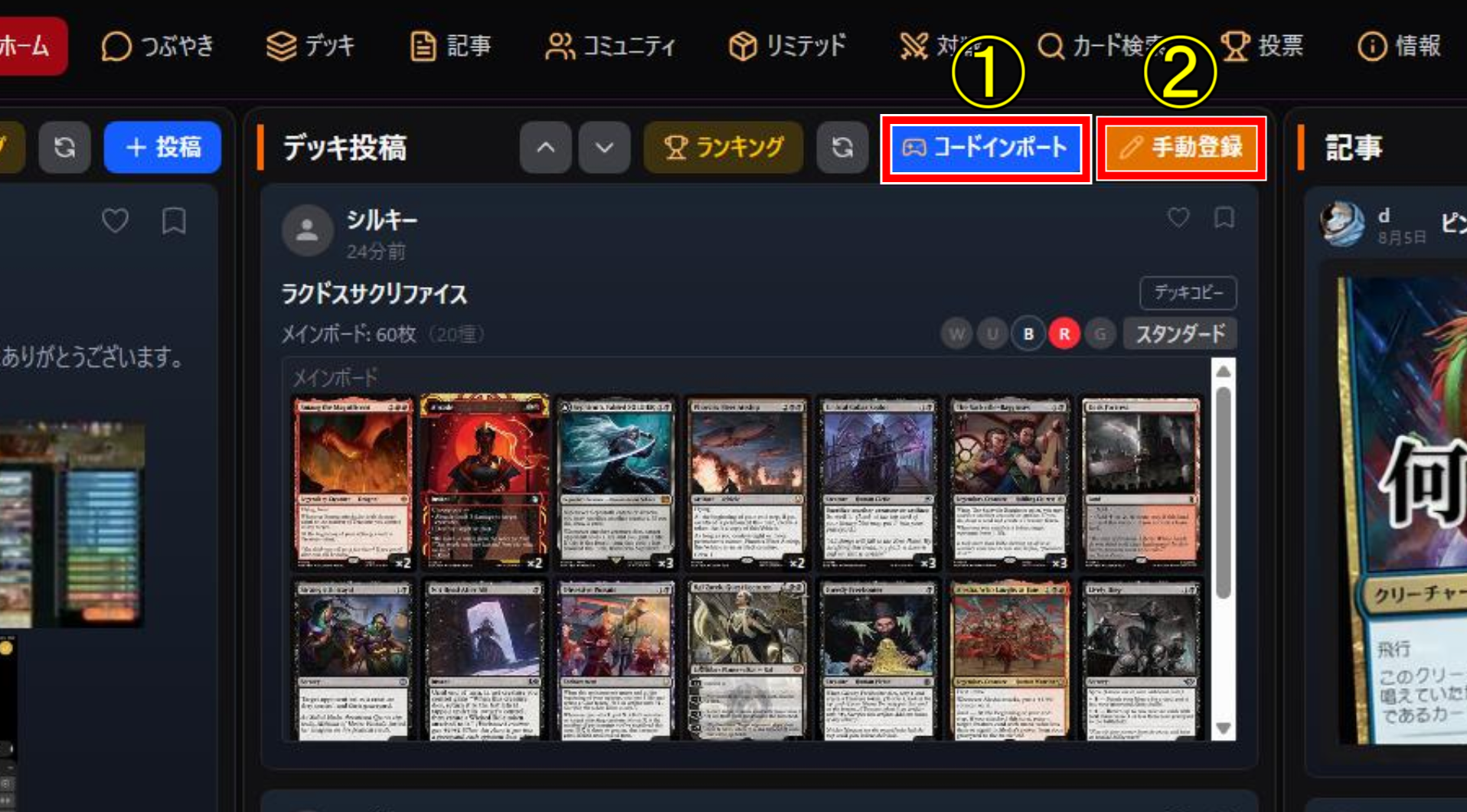
①コードインポート
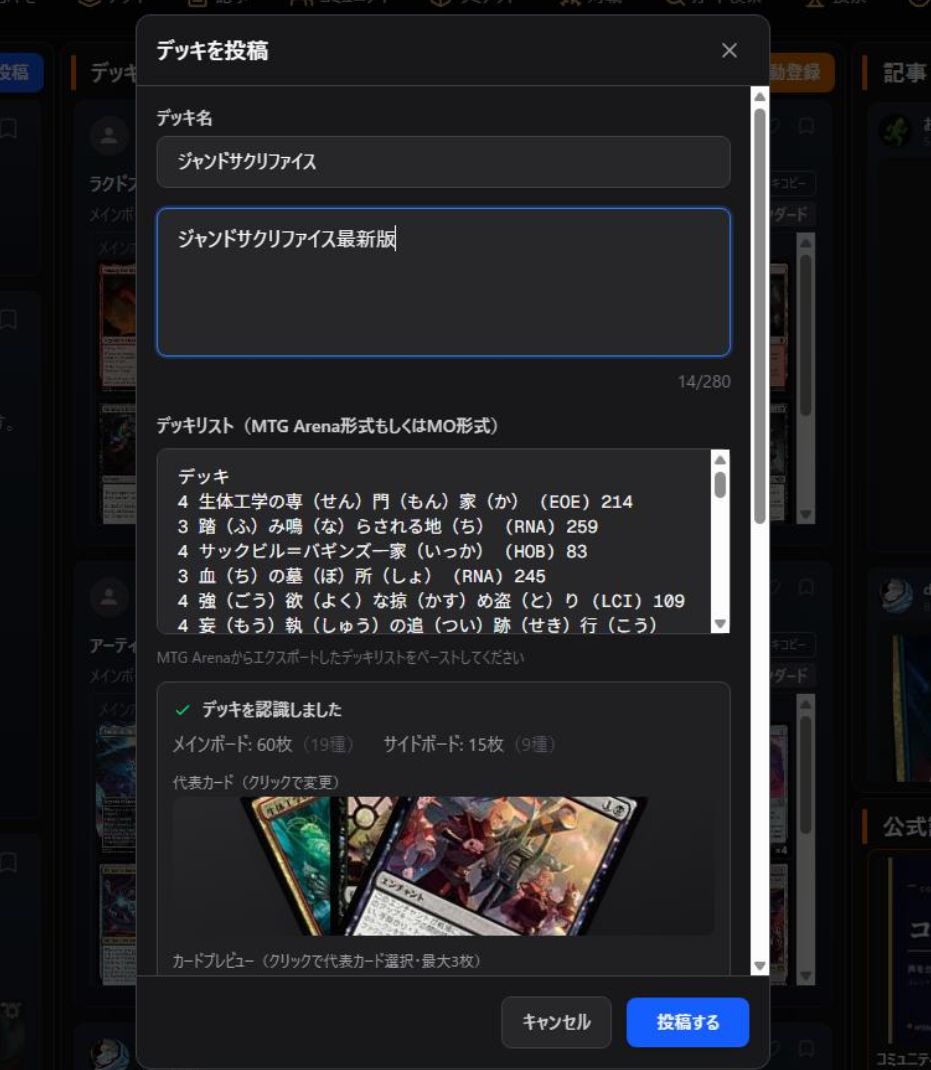
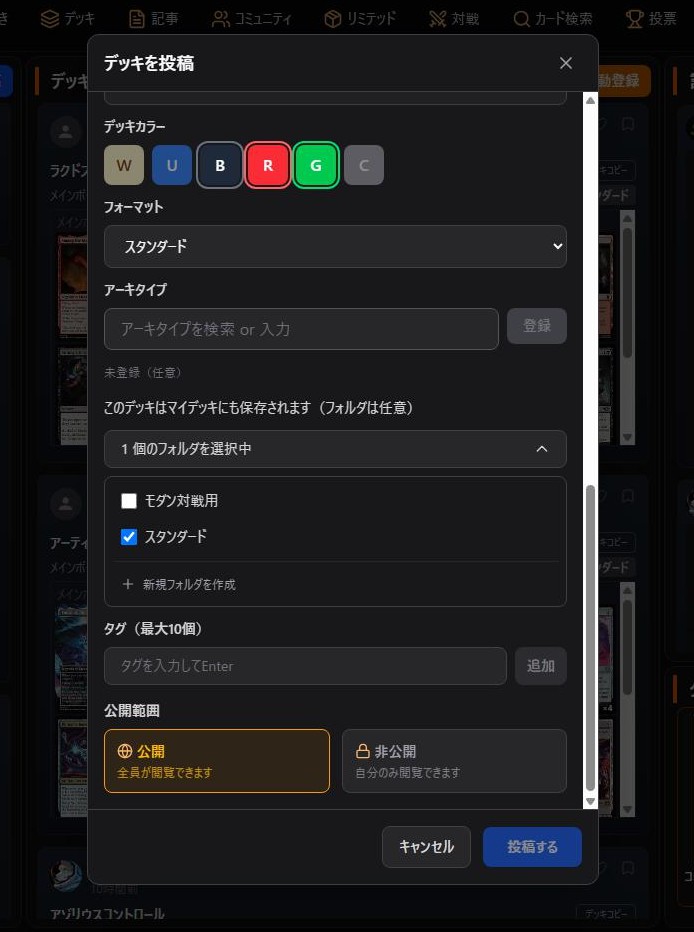
①のコードインポートボタンを押すとモーダル画面が開きます(入力内容は下記)
デッキ名:共有時に表示されます
説明欄:個別ページに表示されます
デッキリスト:ここにデッキコードをインポートするとデッキリストを読み込みます
代表カード選択:デッキ検索をかける時のサムネイルで表示されるカードです
デッキカラー:デッキ検索をかける時にその色で検索がかかります
フォーマット:デッキカラーと同じく
アーキタイプ:デッキカラーと同じく
デッキフォルダ:ダッシュボード>マイデッキから再振り分け、確認可能。
公開範囲:タイムラインに共有するか選べます
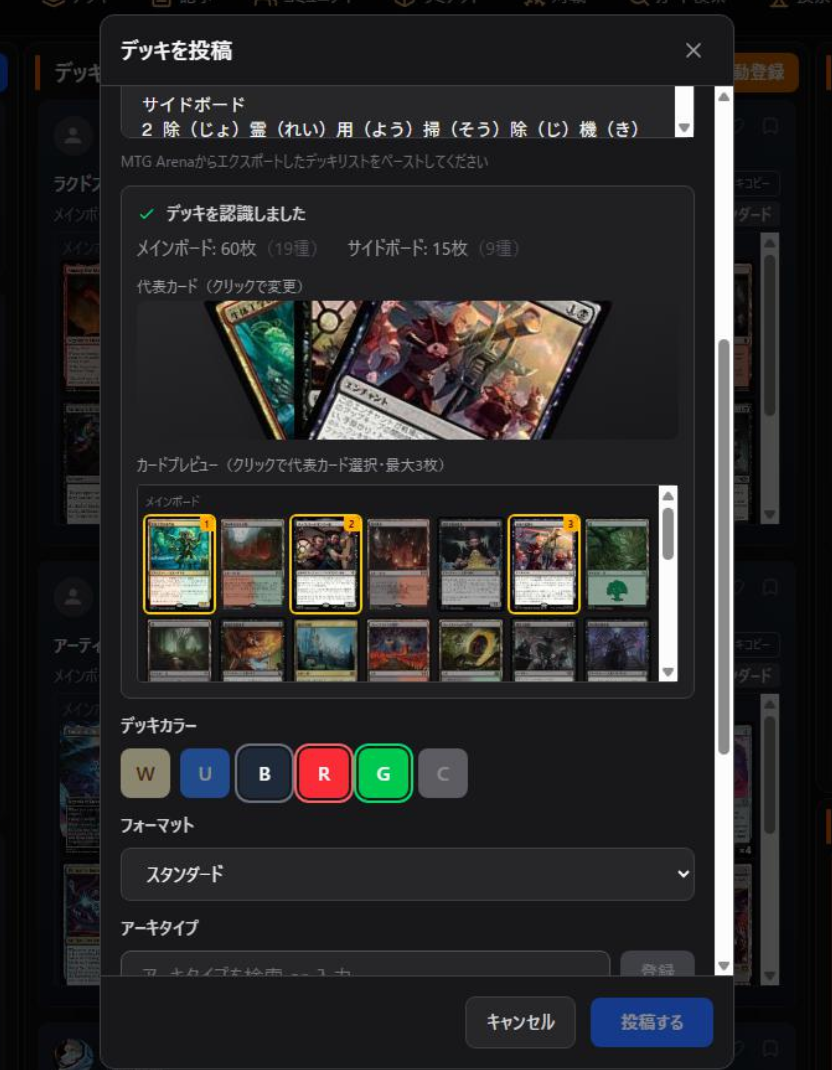
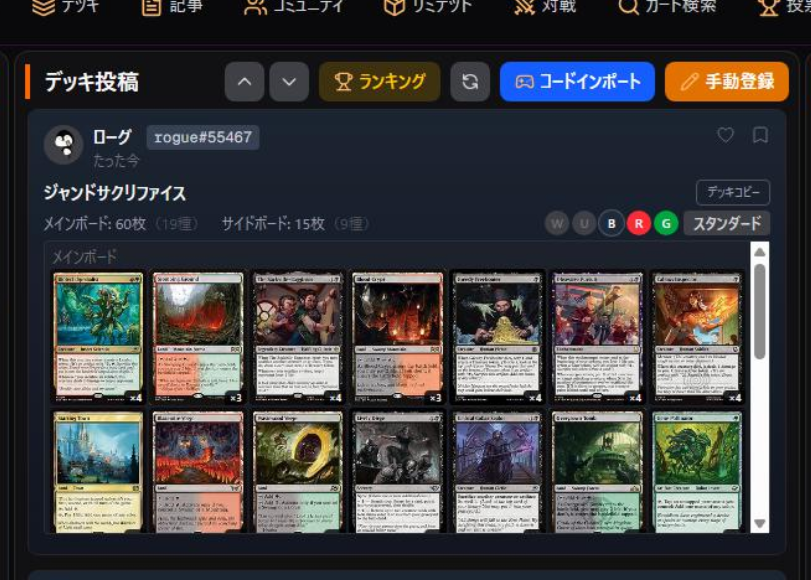
投稿すると下記のようにタイムラインに共有されます。
非公開デッキや投稿したデッキを確認したい場合は、ダッシュボード>マイデッキから確認できます。
タイムラインのデッキをクリックすると個別ページが開きます
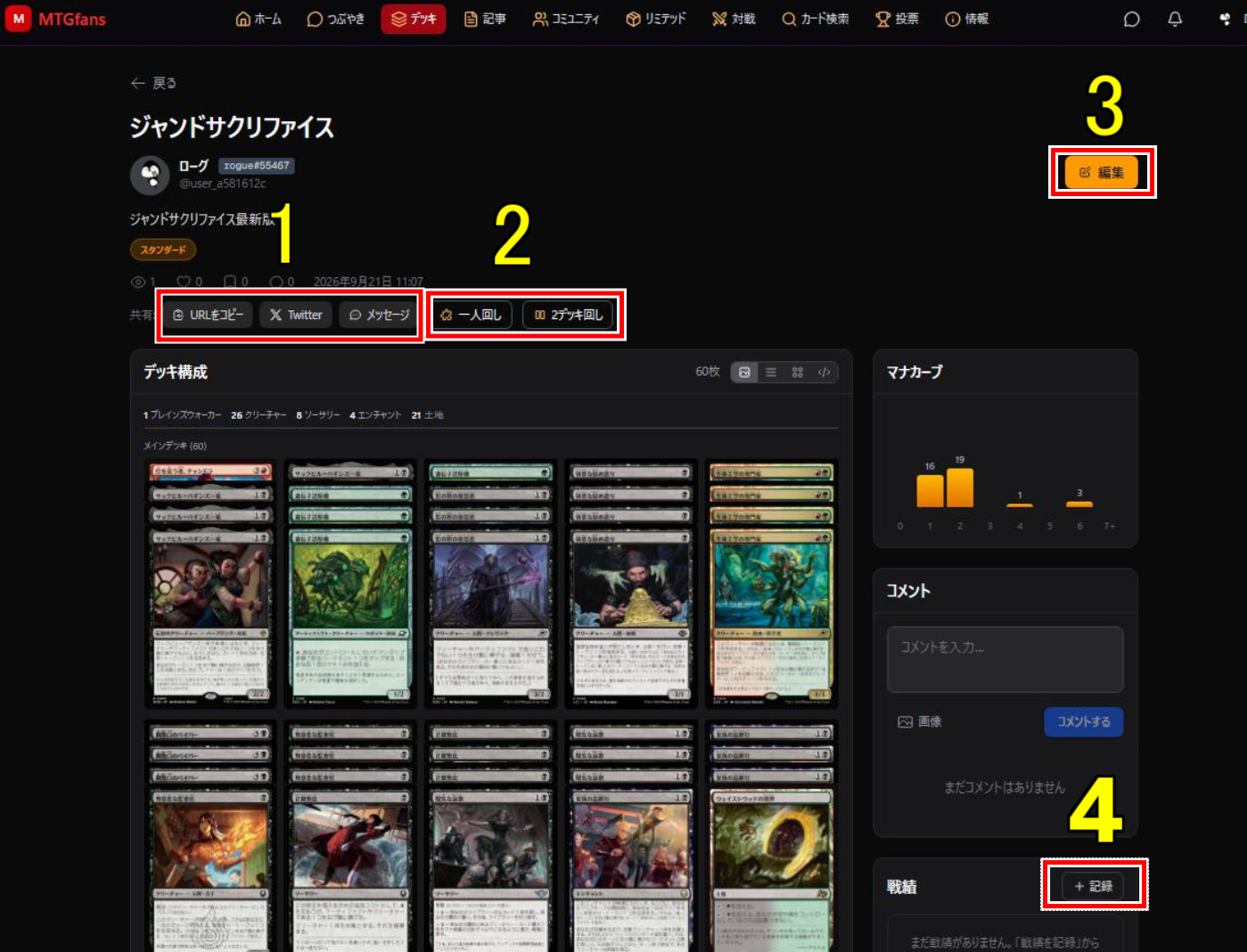
1:共有機能 XやMTGfans内のDM機能で共有できます
2:一人回し機能 手動でデッキを回せます 詳細は→一人回し機能記事を参照
3:編集画面へ 手動登録画面に移動(カードイラスト変更や並べ替えなどはここから)
4:戦績記録 戦績を記録できます。ソートも行えるため大会などに参加する人向け
②手動登録
ホームから手動登録、投稿済みデッキを編集ボタンを押すと下記の画面を開きます(今回は投稿済みのデッキ)
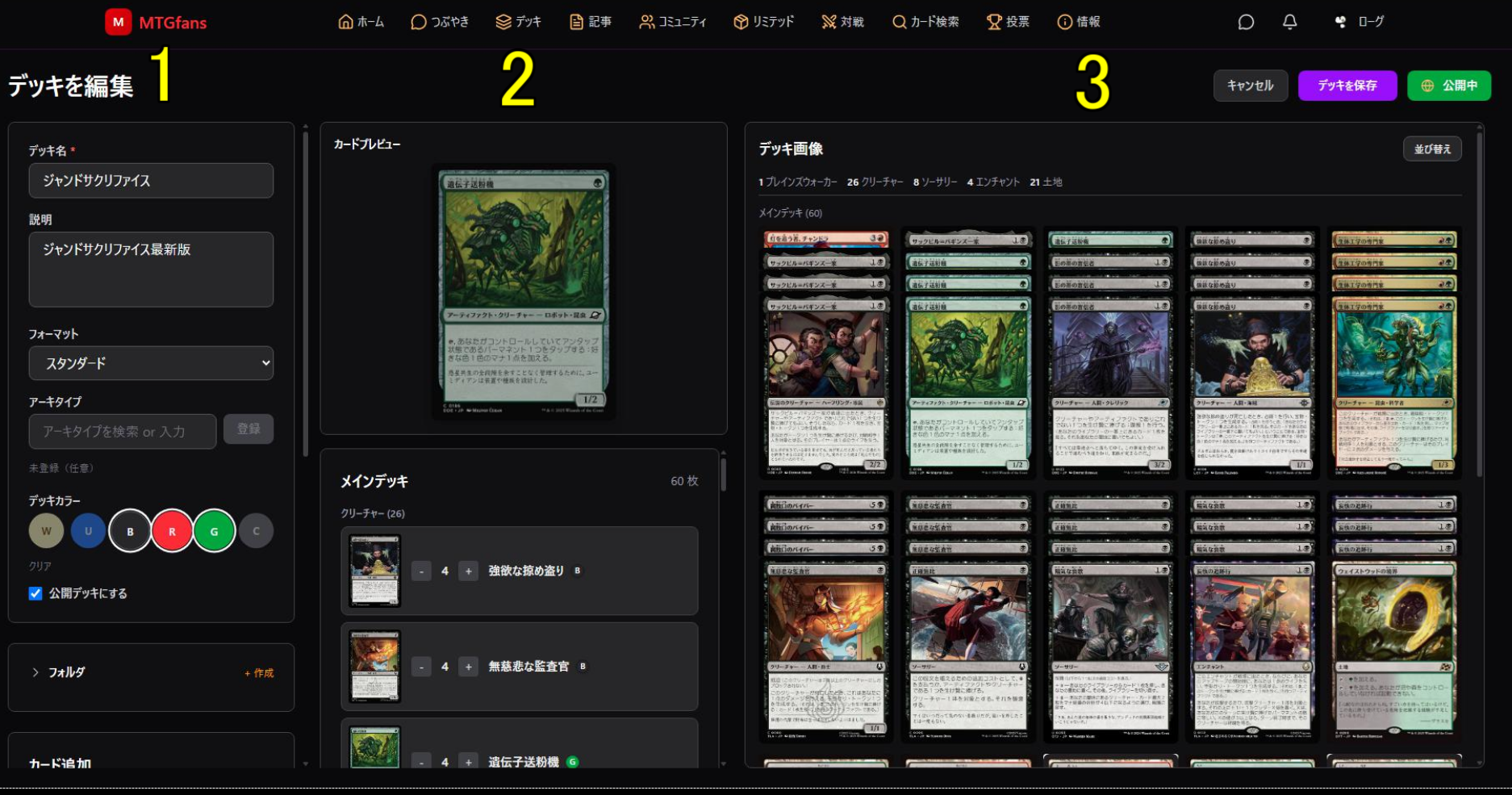
1の列:基本の入力内容はコードインポート画面と同じです。この画面からもインポートは可能です。
2の列:マウスオーバーしているカードの拡大画像と、メイン/サイドの切り替えやカードイラストの変更、枚数調整が可能です。
3の列:デッキリストのプレビュー。枠の右上にある並べ替えボタンをクリックすれば順番を変えられます。
カード追加方法
カードの追加は1の列の詳細検索からがおすすめです。
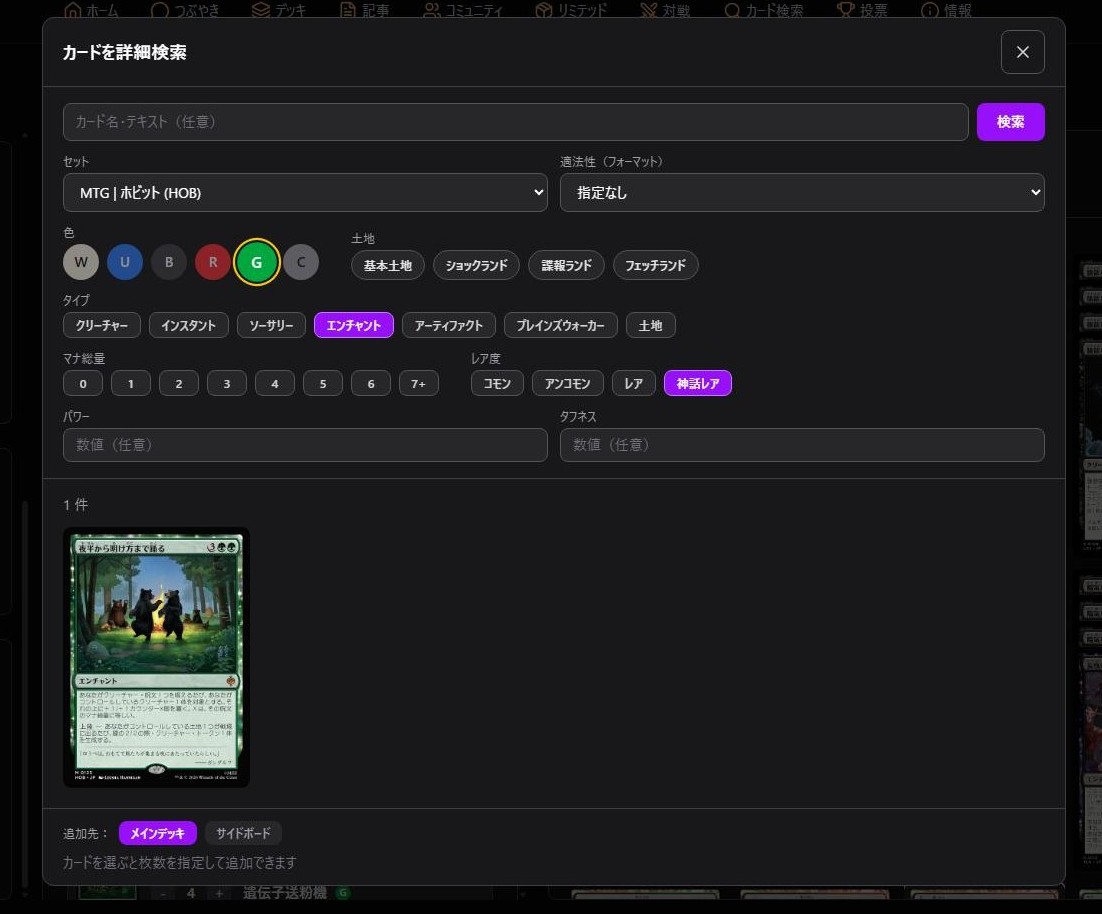
セット、色、カードタイプなどでソート可能です。よく使う土地は専用の検索ボタンがあります。
デッキ登録の方法は以上です。
登録デッキの活用方法
登録したデッキは他の機能でも活かせます。簡単に紹介します
1:一人回し機能でデッキが回るかを確認する→詳細は一人回し機能の記事を
2:リモート対戦機能でデッキリストを確認できる→詳細はリモート対戦機能の記事を
3:投票タブのキープオアマリガン機能で使用できる
4:記事機能にデッキリストを挿入できる→詳細は記事機能の記事を
記事機能はおおよそこんな感じです。MTGfansを使う上で一番のベース機能になるのでお役に立てたらうれしいです。
今後ともMTGfansをよろしくお願いいたします